Работа с таблицами
Так как практически вся программа построена на таблицах разберемся как с ними работать:
Возьмем к примеру справочник разделы смет он выглядит следующим образом:
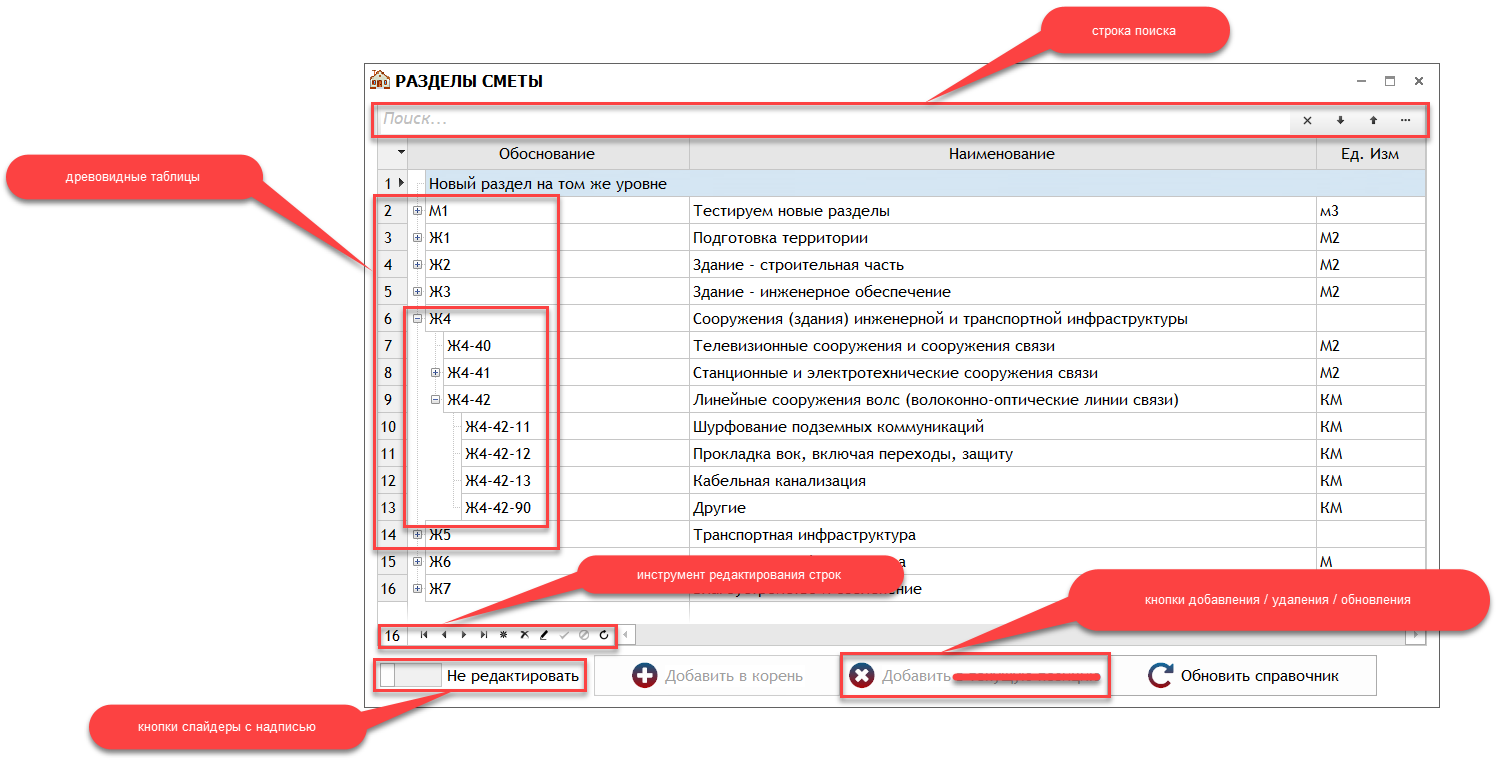
Практически во всех справочниках и не только вы будете встречать над таблицами строку для поиска, она предназначена для быстрого поиска необходимой вам информации( например расценки, материала и т.д.) возможность искать по слову целиком или части слова, поиск по всем записям или только в какойто определенной категории, для каждого справочника свой поиск.
Так же вам будут встречатся древовидные таблицы.
Слева от окна, располагается древовидный список. Его ещё называют иерархией. Называется она так потому, что один или несколько дочерних элементов вложены внутрь одной родительской. Дочерние элементы также могут содержать ещё несколько вложенных элементов. В зависимости от таблицы будет зависить в какую позицию будет добавлен новый элемент. Для того чтобы развернуть либо свернуть элементы воспользуйтесь "+" либо "-" сбоку от элемента.
Так же будете встречать так называемые кнопки слайдеры, в зависимости от надписи сбоку от кнопки слайдера будет зависить возможность редактирования данных (например если надпись гласит "Не редактировать" то вы не сможите редактировать).
Конечно же часто будете встречать кнопки "Добавить", "Удалить", "Обновить". Так же есть возможность редактировать запись с помощью инструмента редактирования строк (он как правило внизу слева у таблицы).

- Стрелочки переход по записям (Первая, предыдущая, следующая, последняя)
 - Добавить новую строку.
 - Редактировать текущую строку.
 -Удалить текущую строку.
 - Записать текущую строку.
 - Отмена записи
Так же есть возможность добавления удаления сочитанием клавиш:
Добавление новой записи в таблицу клавиша - Insert, либо в конце списка нажать стрелочку вниз.
Удаление записи возможно сочитанием клавиш - Ctr + Delete.
 |
Важно:
Если нет кнопки сохранить обращайте внимания значки сбоку справа от текущей записи.
Когда вы добавляете новую запись сбоку справа от новой записи вы будете видеть такой значек
это значит что ваша запись еще не сохранена для этого надо перейти на предыдущую запись стрелочкой вверх, либо нажать на инструменте редактирования строк "Записать текущую строку".При редактировании вы увидите значек
, это значит что ваша запись редактируется и для сохранения нужно проделать те же манипуляции что и с добавлением.После удачной записи вы увидете номер вместо значков.
 |
Кнопка Обновление - обновляет отображение данных таблицы.
Так же обращайте внимание на прокрутку таблиц, вертикальную либо горизонтальную, может так получится что таблица очень большая и она не будет вмещатся на экране.

